 Console Mode
v1.6.0grátis e de código aberto
Seu PC vira console com um clique.
Foca na TV, desliga as outras telas, troca o áudio e abre o Steam Big Picture, o Playnite ou o modo Xbox. Saiu do jogo, a mesa volta sozinha.
ou pelo terminal:winget install lippdev.ConsoleMode
Como funciona
- 1
Escolha a tela
Abra o app e escolha a tela onde você joga. As outras desligam.
- 2
Clique em Jogar agora
Ou use o atalho na Área de Trabalho, ou segure o atalho do controle com o app na bandeja. Numa tela nova, a TV pergunta "Está vendo esta tela?" e desfaz tudo sozinha se ninguém responder.
- 3
Jogue e saia
Feche o Big Picture ou o Playnite e tudo volta: telas, áudio e resolução.
Do sofá, pelo controle
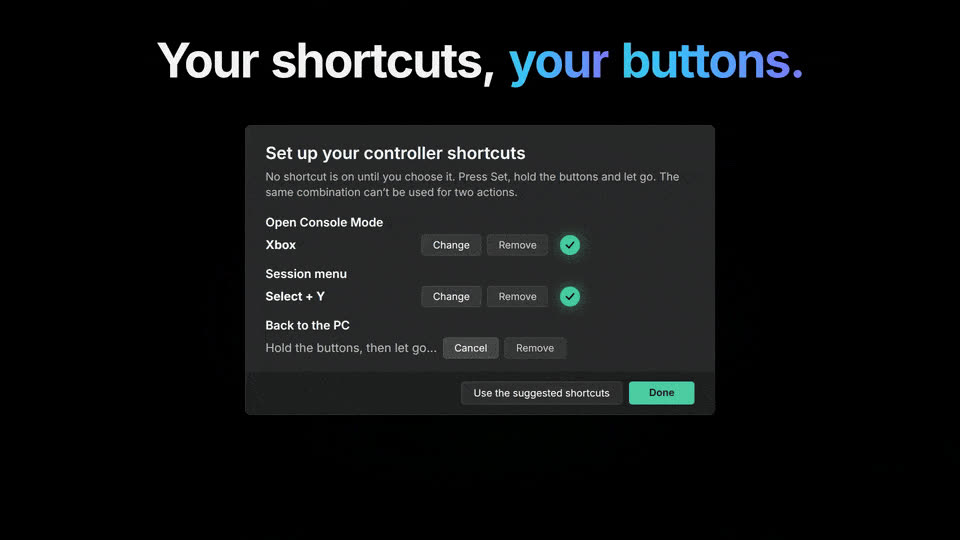
Os atalhos são você quem escolhe: nenhum vem ligado, o app pergunta na primeira abertura e nenhum botão serve para duas ações.
- o atalho de abrirentrar no modo console a partir da bandejaHome(Xbox / PS)
- o atalho do menuabrir o menu sobre o jogo: janelas abertas, arquivos, volume, resolução, áudio, FPS e HDRSelect+Y(Create + △)
- o atalho de voltarvoltar para o PCStart+Select(Options + Create)
O que ele faz
Esconde as outras telas
Desconectando, com cortinas pretas ou por DDC/CI, tudo pelas APIs do próprio Windows.
Leva o áudio junto
O som vai para a TV (ou qualquer saída) e volta para a mesa no fim.
Resolução, HDR e VRR
Resolução e Hz por tela, HDR, VRR e limite de FPS enquanto você joga.
Contador de FPS
Sobre o jogo, pelo RTSS: compacto, detalhado ou do seu jeito.
Liga a TV
Liga a Google TV / Android TV pela rede, troca para a entrada do PC e pode colocá-la em espera no fim.
Menu da sessão
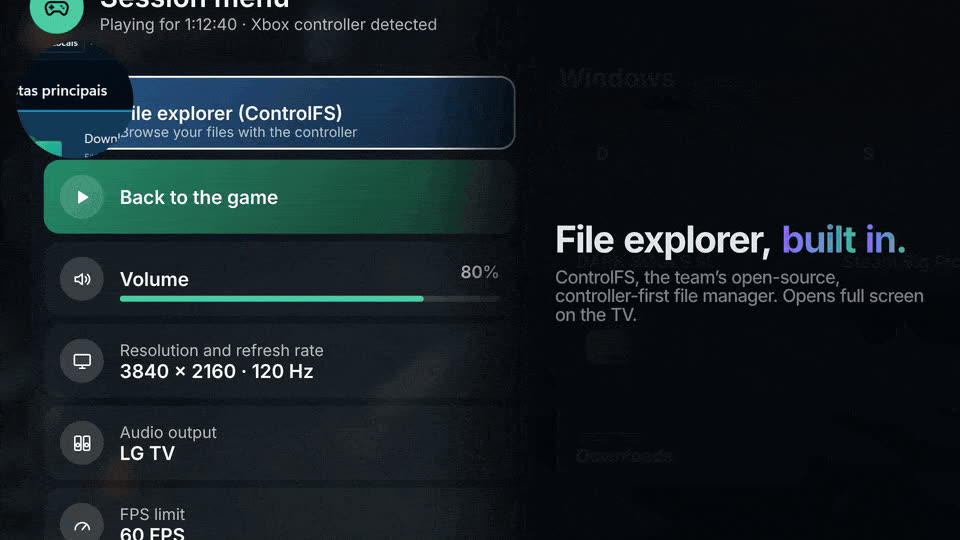
Um overlay como o do Steam: troque ou feche janelas, mude áudio, resolução, FPS e HDR, e navegue pelos arquivos com o ControlFS.
Duas interfaces
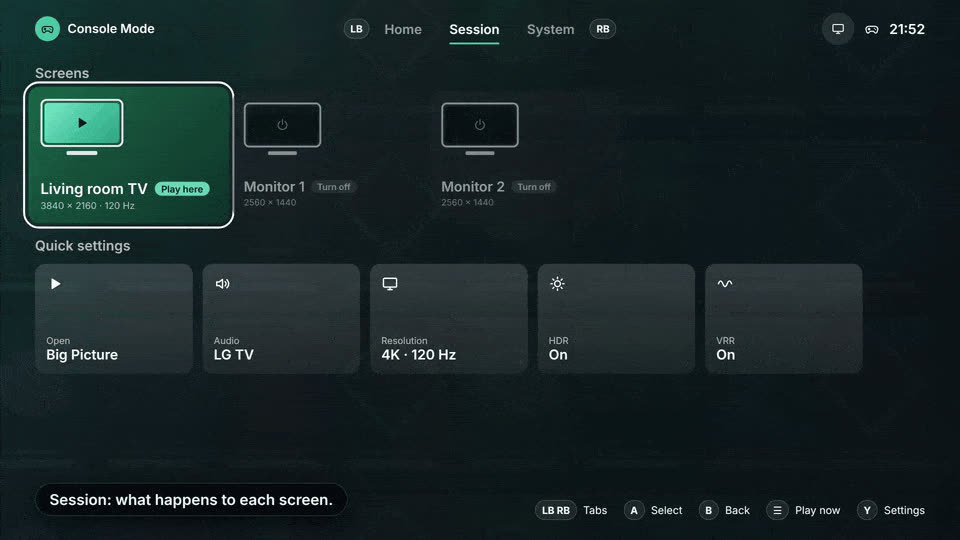
Desktop, para o mouse, e Console, em tela cheia para controles Xbox e PlayStation, com as capas da sua Steam ao fundo.
Automação
Links consolemode://start, stop e menu para Stream Deck e scripts, e uma API de controle local.
Por dentro
Novidades da 1.6.0
- Interface Console redesenhada, com as abas Início, Sessão e Sistema no LB/RB e as capas da sua Steam como plano de fundo.
- Menu da sessão no estilo do overlay do Steam, com as janelas abertas no meio (um Alt+Tab para o controle).
- Explorador de arquivos embutido: o ControlFS abre pelo menu da sessão.
- Contador de FPS sobre o jogo pelo RTSS.
- Atalhos do controle à sua escolha.
- Liga a TV e troca para a entrada do PC.
- Telas e áudio só pelas APIs do Windows, sem ferramentas de terceiros embutidas.
Perguntas frequentes
É de graça?
Sim. O Console Mode é grátis e de código aberto, sob a licença AGPL-3.0. O código está todo no GitHub.
Precisa de administrador para instalar?
Não. O instalador instala só para o seu usuário e se atualiza sozinho. A versão portátil é um único .exe que guarda os dados ao lado dele.
O Windows avisou que o arquivo pode ser perigoso. E agora?
As versões ainda não são assinadas digitalmente, então o SmartScreen ou o antivírus podem avisar. O código-fonte é aberto e o instalador é gerado pelo GitHub Actions a partir dele.
Funciona com controle de PlayStation?
Sim, Xbox e PlayStation (DualSense e DualShock, inclusive por Bluetooth). Se o controle não responder com a Steam aberta, desligue o suporte a PlayStation no Steam Input.
E com o modo Xbox?
Funciona, mas o Windows não avisa quando o modo Xbox fecha: para voltar à mesa, use Restaurar agora ou o menu da bandeja.
Quero testar as novidades antes
Ligue Ajustes → "Receber versões de teste (alpha e beta)" e o app passa a oferecer as versões de teste.
Pronto para jogar do sofá?
Instale em um minuto, sem precisar de administrador. Ele se atualiza sozinho.