Console Mode 1.6: o PC vira console com um clique
Console Mode nasceu de uma vontade bem específica: sentar no sofá, pegar o controle e usar meu PC como se ele fosse um console — sem precisar levantar para trocar monitor, áudio, resolução ou recuperar alguma janela perdida no desktop.
Com a 1.6, o projeto ficou muito mais perto disso.
A ideia hoje é simples: uma única ação transforma temporariamente um setup de desktop em um setup de console. A TV assume, os outros monitores saem do caminho, o áudio muda, sua interface de jogos abre e o restante da sessão pode ser controlado quase todo pelo gamepad.
Quando você termina de jogar, o processo acontece ao contrário e o desktop volta ao estado anterior.
Um PC que muda de modo
O fluxo básico continua sendo propositalmente simples.
Você escolhe a tela em que quer jogar e aperta Jogar agora — ou inicia pelo controle, por um atalho, Stream Deck ou alguma automação.
A partir daí, o Console Mode pode:
- focar sua TV ou monitor de jogos;
- desligar ou esconder os outros monitores;
- trocar resolução e taxa de atualização;
- ativar HDR e VRR;
- mudar a saída de áudio;
- aplicar limite de FPS;
- abrir Steam Big Picture, Playnite fullscreen ou Xbox;
- e até ligar uma Google TV / Android TV e trocar automaticamente para a entrada do PC.
Tudo isso vira uma sessão.
Quando essa sessão termina, o Console Mode restaura o setup: monitores, orientação, resolução, áudio e demais configurações voltam para onde estavam.
A 1.6 ficou muito mais utilizável só com o controle
Esse foi um dos maiores focos dessa versão.
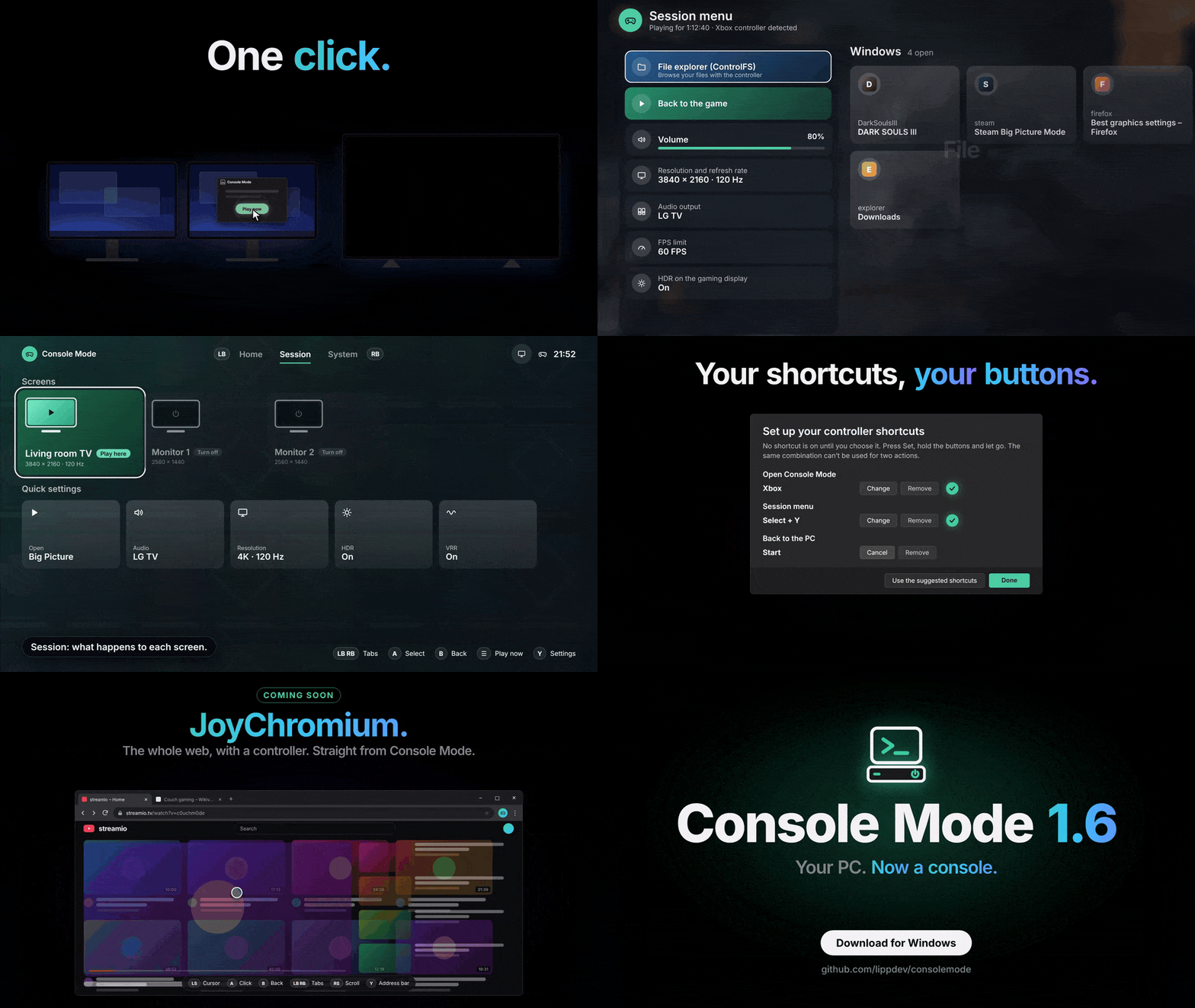
A interface Console foi redesenhada para funcionar de verdade na TV. Ela agora tem as abas Início, Sessão e Sistema, navegação por LB/RB, suporte a controles Xbox e PlayStation, sons de interface e até capas da biblioteca Steam como plano de fundo.
Mas a parte que mais muda a experiência é o novo menu de sessão.
Durante um jogo, você pode abrir uma interface por cima dele e acessar:
- janelas abertas;
- volume;
- saída de áudio;
- resolução;
- HDR;
- limite de FPS;
- contador de FPS;
- explorador de arquivos;
- encerramento da sessão.
Na prática, a lista de janelas funciona como uma espécie de Alt + Tab feito para controle. Se alguma janela abrir atrás do jogo, você não precisa voltar para mouse e teclado só para encontrá-la.

ControlFS: explorador de arquivos pelo controle
A 1.6 também integra o ControlFS, um explorador de arquivos pensado para navegação por gamepad.
Ele pode ser aberto diretamente pelo menu de sessão.
A ideia não é substituir o Explorer do Windows no desktop. É resolver aqueles momentos em que você está longe do computador, com um controle na mão, e precisa acessar algum arquivo sem quebrar toda a experiência de console.
Se o ControlFS ainda não estiver instalado, o próprio Console Mode consegue iniciar a instalação a partir dali.
FPS, HDR, VRR e resolução durante a sessão
O Console Mode também passou a controlar uma parte maior do ambiente de jogo.
Por tela, você pode configurar:
- resolução;
- taxa de atualização;
- HDR;
- VRR;
- limite de FPS.
Com o RTSS instalado, também dá para exibir um contador de FPS por cima do jogo, com estilos Compacto, Detalhado ou personalizado.
Tudo isso continua acessível pelo controle durante a sessão.
Os atalhos agora são seus
Na 1.6, nenhum atalho de controle vem imposto por padrão.
Na primeira execução você escolhe quais botões quer usar para:
- entrar no Console Mode;
- abrir o menu durante o jogo;
- voltar para o PC.
O aplicativo também impede que o mesmo botão seja usado para duas ações diferentes.
Um exemplo possível:
- segurar Home → entrar no Console Mode;
- Select + Y → abrir o menu da sessão;
- Start + Select → voltar para o desktop.
Mas a combinação fica totalmente por sua conta.
Também dá para automatizar
O Console Mode não precisa ser iniciado pela interface.
Ele suporta links como:
consolemode://start
consolemode://stop
consolemode://menu
Isso permite integrar o app com Stream Deck, scripts, atalhos ou outras automações.
Também existe uma API local de controle, então o Console Mode pode funcionar como apenas uma peça dentro de um fluxo maior.
A ideia é que você possa chegar ao ponto de ligar o PC e entrar no seu "modo console" sem precisar navegar manualmente pelo Windows.
E os outros monitores?
Existem diferentes formas de tirar os outros monitores do caminho durante uma sessão.
Dependendo da tela e da configuração, o Console Mode pode:
- desconectar logicamente o monitor pelo Windows;
- usar um overlay preto;
- ou controlar a tela por DDC/CI.
O gerenciamento de displays e áudio usa as próprias APIs do Windows, sem depender de ferramentas externas empacotadas junto com o aplicativo.
A prioridade aqui sempre foi conseguir voltar com segurança.
Na primeira vez que uma nova configuração de tela é aplicada, por exemplo, o Console Mode pergunta se você ainda consegue enxergar a imagem. Se ninguém responder, a mudança é desfeita automaticamente.
O que eu quero que o Console Mode seja
Eu não quero criar outro launcher de jogos.
Steam e Playnite já fazem isso muito bem.
O Console Mode tenta resolver a camada que fica entre o Windows e esses launchers: transformar um computador que normalmente vive em uma mesa, com vários monitores e periféricos, em algo que temporariamente se comporte como um console na sala.
E depois devolver tudo ao normal.
Ainda tem bastante coisa que quero explorar — JoyChromium para navegar na web pelo controle, gravação dos últimos 30 segundos, perfis por jogo, HDMI-CEC, mais idiomas e outras ideias — mas a 1.6 é a primeira versão em que sinto que a experiência começa realmente a fechar o ciclo.
Instalar
Pelo winget:
winget install lippdev.ConsoleModeOu baixe a versão 1.6.0 pela página de releases.
O instalador funciona por usuário, não exige administrador e se atualiza sozinho. Quem já está na 1.5 recebe a atualização pelo próprio aplicativo e mantém suas configurações.
O projeto é open source e todo o código está disponível no GitHub.